

Schau Dir an, wie Du effizient Verbindungen und Tabellenverknüpfungen mit amvSQLServerTools verwaltest!
Jetzt bestellen zum Einführungspreis!
39 EUR statt 59 EUR mit Rabattcode SQL20
Erstelle und aktualisiere Tabellenverknüpfungen in Sekunden und spare wertvolle Zeit zum Programmieren!
Warum die eingebauten Funktionen in Access keinen Spaß machen
Zum Herstellen einer Tabellenverknüpfung mit den eingebauten Funktionen sind zahlreiche Schritte erforderlich, bis Du endlich die Tabellenverknüpfung nutzen kannst:
- Du rufst den Befehl Externe Daten|Neue Datenquelle|Aus anderen Quellen|ODBC-Datenbank auf.
- Dann wählst Du, ob Du die Tabellen oder Views importieren oder verknüpfen möchtest.
- Dann erstellst Du in einigen weiteren Schritten eine DSN, also eine Datei- oder Computerdatenquelle und testest diese.
- Hier gibst Du manuell die ganzen benötigten Daten ein.
- Dann speicherst Du die DSN.
- Danach kannst Du die zu verknüpfenden Tabellen oder Views auswählen.
- Erst jetzt (nach ca. 15 Dialogseiten) liegt die Tabellenverknüpfung in Deiner Access-Datenbank.
Warum es mit amvSQLServerTools viel schneller geht
Du findest die amvSQLServer-Tools ganz einfach im Datei-Bereich.
Du brauchst nur den Treiber auszuwählen, den Servernamen einzugeben, die Datenbanken dieses SQL Servers zu laden und findest dann bereits eine Liste, aus der Du Deine Datenbank auswählst. Die Verbindungzeichenfolge kannst Du per Mausklick kopieren und im VBA-Code nutzen. Und auch der Test der Verbindung gelingt mit einem Klick:

Danach kannst Du direkt einzelne Tabellen verknüpfen.
Dazu aktualisierst Du einmal die Liste der enthaltenen Tabellen, wählst die zu verknüpfende Tabelle aus und klickst auf Tabelle verknüpfen:

Oder Du verknüpfst gleich mehrere Tabellen!
Vielleicht möchtest Du auch gleich mehrere oder alle Tabellen verknüpfen. Dann klickst Du auf Zu verknüpfende Tabellen auswählen und wählst die gewünschten Tabellen oder Views aus einer Liste aus:
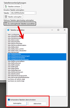
Und schon sind die Tabellenverknüpfungen da!
Nach diesen wenigen Schritten sind die Tabellenverknüpfungen schon da und Du kannst mit ihnen arbeiten.

Der Clou: Die Verbindung wird gespeichert!
So kannst Du neue Tabellen oder Views in der SQL Server-Datenbank mit noch weniger Mausklicks zur aktuellen Access-Datenbank hinzufügen. Die Einstellungen werden gespeichert und beim nächsten Anzeigen wiederhergestellt.
Viele weitere Features in Planung!
Auch wenn die amvSQLServerTools bereits jetzt eine große Hilfe sind, haben wir noch viele weitere Funktionen in Planung:
- Migrieren von Tabellen aus der aktuellen Access-Tabelle mit einem Mausklick in eine SQL Server-Datenbank
- Erstellen von gespeicherten Prozeduren für CRUD-Operationen – also zum Holen von Recordsets oder zum Anlegen, Bearbeiten oder Löschen von Datensätzen
- Automatisches Anlegen eines Sets von Prozeduren, mit denen Du diese gespeicherten Prozeduren per ADODB von Access aus aufrufen kannst – um damit Formulare zu füllen oder sie in VBA-Code zu nutzen oder um Datensätze zu erstellen, zu bearbeiten oder zu löschen
Der Entwickler
André Minhorst schreibt seit 1998 Bücher und Fachbeiträge über Access und schaut dabei zu jeder Gelegenheit über den Tellerrand. Dabei sind natürlich auch die Office-Anwendungen immer wieder das Thema von Veröffentllichungen. Er schreibt für Access im Unternehmen und Access im Unternehmen und Access (basic) und hat im Eigenverlag Bücher wie Anwendungen entwickeln mit Access, Access und SQL Server und Access und Office publiziert.


© 2026 Minhorst and Minhorst GbR. All rights reserved